
Este guia passo a passo explica como alterar a unidade de cache da Otimização de Entrega para atualizações no Windows 10 e no Windows 11. Assim, é possível mover o local onde ficam os arquivos de cache da Otimização de Entrega do Windows Update para outra unidade e gerenciar melhor o espaço em disco. As instruções cobrem tanto a Política de Grupo Local quanto o Editor do Registro do Windows.
Para ver a versão em vídeo deste guia, assista a Alterar a unidade de cache da Otimização de Entrega para atualizações no Windows 10/11
Como alterar a pasta de cache da Otimização de Entrega no Windows 10/11 pelo Editor de Política de Grupo Local
O Editor de Política de Grupo Local só está disponível nas edições Pro, Education e Enterprise do Windows 10 e do Windows 11 (no Windows Home, siga os passos com o Editor do Registro, mostrados mais adiante).
Antes de começar, entre com uma conta de administrador e faça um backup das configurações do Editor de Política de Grupo Local para poder reverter as alterações em caso de erro. Confirme também se a unidade de destino dos dados de cache da Otimização de Entrega do Windows Update tem espaço suficiente.
Em seguida, siga estes passos para alterar a unidade de cache da Otimização de Entrega:
- Clique com o botão direito no botão Iniciar e selecione Executar
- Na caixa Executar, digite o comando gpedit.msc e clique em OK para abrir o Editor de Política de Grupo Local
- Vá até Política do Computador Local\Configuração do Computador\Modelos Administrativos\Componentes do Windows\Otimização de Entrega
- Abra a configuração Modificar unidade de cache com um duplo clique
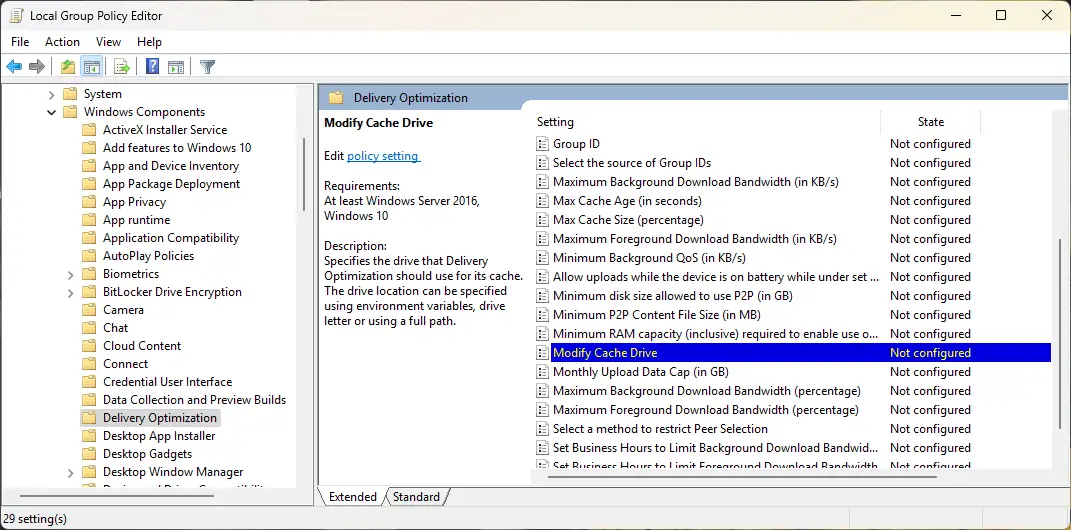
- Mude o valor da configuração para Ativado
- Informe o caminho do novo local da pasta de cache da Otimização de Entrega — pode ser uma letra de unidade (por exemplo, D:), um caminho completo para um subdiretório nessa unidade (por exemplo, D:\delivery_optimization_cache) ou uma variável de ambiente (por exemplo, %SYSTEMDRIVE%)
- Para devolver o cache da Otimização de Entrega do Windows Update ao local padrão, mude o valor da configuração Modificar unidade de cache para Não configurado
- Clique em OK para salvar a alteração
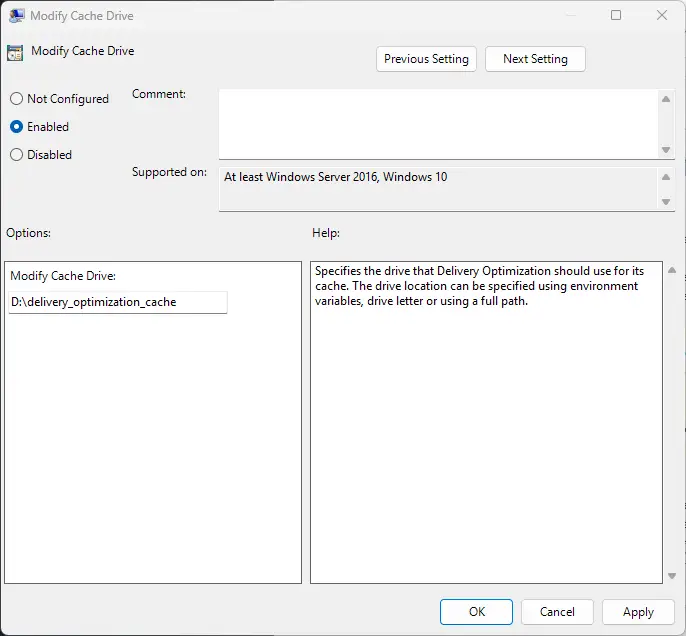
No caminho indicado, uma nova pasta chamada DeliveryOptimization será criada automaticamente com os arquivos de cache. Se isso não acontecer, verifique se as permissões da pasta permitem que o sistema leia e grave nela.
Como mover a unidade de cache da Otimização de Entrega no Windows 10/11 pelo Editor do Registro do Windows
O Editor do Registro do Windows está disponível em todas as edições do Windows 10 e do Windows 11 (inclusive Home). Antes de continuar, entre como administrador e faça um backup das configurações do Registro do Windows para restaurá-las caso algo dê errado.
Confirme se a unidade de destino do cache da Otimização de Entrega tem espaço suficiente e siga estes passos:
- Clique com o botão direito no botão Iniciar e depois em Executar
- Copie e cole o comando regedit.msc na caixa Executar e pressione Enter para abrir o Editor do Registro do Windows
- Localize a chave do Registro em Computador\HKEY_LOCAL_MACHINE\SOFTWARE\Policies\Microsoft\Windows\DeliveryOptimization (dá para copiar e colar esse caminho na barra de navegação do Editor do Registro)
- Se a chave DeliveryOptimization não existir nesse local, vá até Computador\HKEY_LOCAL_MACHINE\SOFTWARE\Policies\Microsoft\Windows, selecione Editar > Novo > Chave na barra de ferramentas e dê à nova chave o nome DeliveryOptimization
- Dentro da chave DeliveryOptimization, crie o valor DOModifyCacheDrive, caso ainda não exista, com Editar > Novo > Valor da Cadeia de Caracteres na barra de ferramentas
- Dê um duplo clique no valor DOModifyCacheDrive para editá-lo
- No campo Dados do valor: informe o caminho que deve conter a pasta de cache da Otimização de Entrega: use uma letra de unidade (por exemplo, D:), o caminho de um subdiretório nessa unidade (por exemplo, D:\delivery_optimization_cache) ou uma variável de ambiente (por exemplo, %SYSTEMDRIVE%)
- Para restaurar a pasta de cache da Otimização de Entrega ao local padrão, exclua o valor DOModifyCacheDrive: clique nele com o botão direito e selecione Excluir
- Clique em OK para salvar a alteração e feche o Editor do Registro
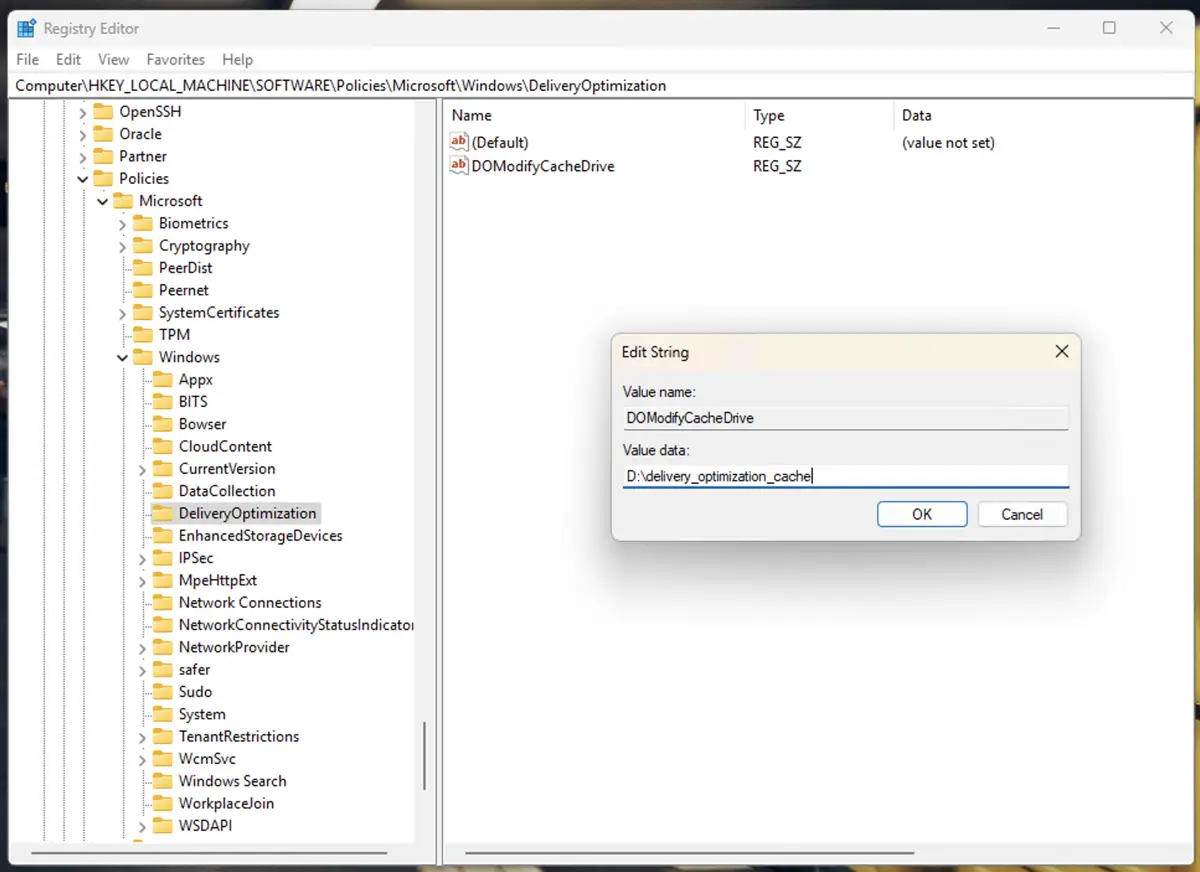
É preciso reiniciar o dispositivo Windows para que as alterações feitas no Editor do Registro entrem em vigor. Depois da reinicialização, uma nova pasta chamada DeliveryOptimization será criada automaticamente no caminho indicado e passará a armazenar os arquivos de cache da Otimização de Entrega. Se a pasta não aparecer nesse local, verifique se as permissões corretas foram aplicadas.
O que é a Otimização de Entrega do Windows Update no Windows 10 e no Windows 11?
A Otimização de Entrega do Windows Update é um recurso do Windows 10 e do Windows 11 que permite ao PC baixar atualizações de computadores próximos que já instalaram a mesma atualização.
O dispositivo também pode fornecer atualizações já baixadas a outros dispositivos Windows. A ideia é acelerar o processo de atualização e reduzir a largura de banda necessária para manter vários PCs da mesma rede em dia. Assim que um PC com Windows baixa uma atualização, ela pode ser compartilhada com os outros dispositivos da rede, sem precisar ser baixada duas vezes dos servidores da Microsoft.
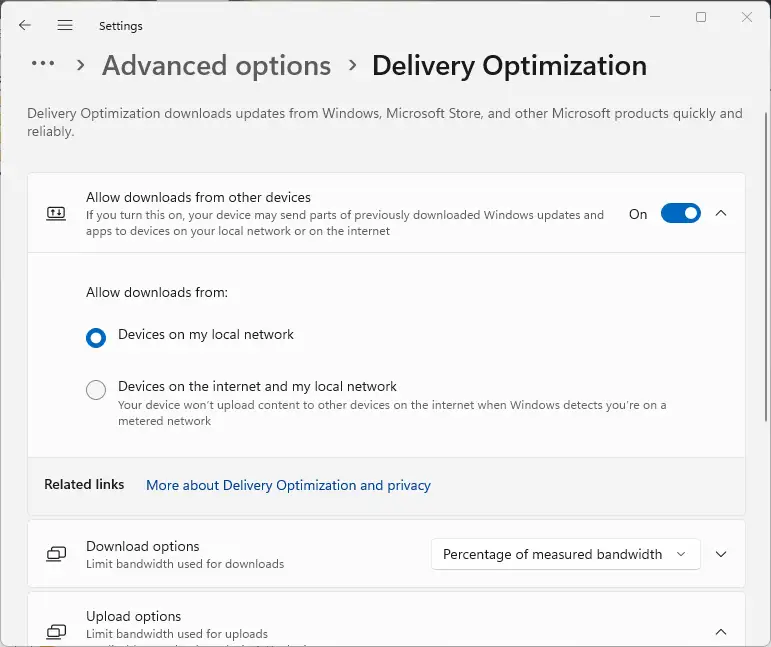
A Otimização de Entrega abrange as atualizações do Windows, além dos downloads e das atualizações de aplicativos instalados pela Microsoft Store. Ela não afeta atualizações de aplicativos instalados por outros meios.
Entenda o cache da Otimização de Entrega do Windows Update
Para que a Otimização de Entrega funcione, os arquivos de atualização precisam ficar armazenados localmente depois da instalação, para que outros dispositivos da rede possam acessá-los. Esse é o cache da Otimização de Entrega, guardado por padrão na unidade do sistema (normalmente C:).
Mesmo ficando pouco tempo no disco, os arquivos em cache ocupam espaço e podem prejudicar o desempenho e o uso do PC quando o disco principal está com pouca capacidade livre. Dá para desativar a Otimização de Entrega por completo, mas se você tem vários dispositivos Windows (num escritório, por exemplo) ou uma conexão lenta ou limitada, pode ser melhor mover a pasta de cache da Otimização de Entrega para outra unidade.
Também é possível limpar o cache da Otimização de Entrega do Windows Update com o utilitário Limpeza de Disco do próprio Windows, sem mover o cache nem desativar o recurso.
Gerenciamento de atualizações do Windows e de softwares em ambientes educacionais e corporativos
A Otimização de Entrega acelera bastante a implantação de atualizações do Windows e de aplicativos da Microsoft Store em redes corporativas, porque reduz o número de PCs que precisam baixar os arquivos diretamente dos servidores da Microsoft.
O gerenciamento de dispositivos móveis (MDM) do NinjaOne aumenta ainda mais a eficiência e a velocidade das implantações de atualizações de softwares que não passam pela Otimização de Entrega do Windows Update, e ainda permite testar atualizações antes da distribuição ampla. Com isso, atualizações defeituosas não chegam aos usuários e a compatibilidade com os demais softwares é verificada antes da instalação.
Políticas e scripts, inclusive os que definem onde os arquivos da Otimização de Entrega ficam armazenados, podem ser gerenciados de forma centralizada e distribuídos aos dispositivos dos usuários finais. Também dá para oferecer assistência remota a usuários em dispositivos Windows 10/11, Apple, Android e Linux.
Perguntas frequentes
É possível desativar a Otimização de Entrega por completo?
Sim. Para desativar a Otimização de Entrega do Windows Update, abra o aplicativo Configurações do Windows e vá até Configurações > Windows Update > Opções avançadas > Otimização de Entrega > Permitir downloads de outros dispositivos (Windows 11) ou Configurações > Atualização e Segurança > Otimização de Entrega > Permitir downloads de outros PCs (Windows 10) e deixe a opção desativada.
Mudar a unidade de cache afeta a velocidade das atualizações?
Não. Mudar a unidade não altera a velocidade nem o comportamento da Otimização de Entrega do Windows Update.
As configurações continuam valendo depois de uma grande atualização do Windows?
Sim, as configurações da unidade de cache da Otimização de Entrega devem continuar valendo depois de uma grande atualização do Windows (mas não sobrevivem a uma formatação, a uma redefinição completa do sistema ou à instalação de outra versão do Windows).
É seguro mover o cache da Otimização de Entrega do Windows?
Sim, mover o cache da Otimização de Entrega para outra unidade é seguro e não traz efeitos colaterais negativos (além do espaço ocupado pelos arquivos de cache na unidade indicada).





