
O áudio mono no Windows 11 é um recurso de acessibilidade que converte o som estéreo em um único canal, para que nada se perca, mesmo em casos de perda auditiva parcial ou quando você prefere ouvir por um único alto-falante. Este guia mostra várias formas de ativar o recurso sob demanda ou em autoatendimento.
Formas de alterar as preferências de áudio mono
Use a tabela para escolher e ir direto às etapas de ativação que preferir.
| Clique para escolher um método | 💻 Melhor para usuários individuais | 💻💻💻 Melhor para empresas |
| Método 1: Configurações do Windows | ✓ | |
| Método 2: Editor do Registro | ✓ | |
| Método 3: script do PowerShell | ✓ |
💡 Dica: veja a seção Pontos de atenção para ajustar seu plano de ação e reduzir riscos.
🎥 Veja na tela: Como ativar ou desativar o áudio mono no Windows 11.
Método 1: configurar o áudio mono pelas Configurações
Este método é o melhor para autoatendimento ou configuração via Protocolo de Área de Trabalho Remota.
📌 Casos de uso: ativação remota e autoatendimento
📌 Pré-requisitos: exige acesso ao sistema
- Abra as Configurações pela Pesquisa 🔎 ou pressione Win + I.
- Vá para Sistema → Som. Clique em Configurações avançadas de som → Mais configurações de som ou localize Áudio mono diretamente em Saída.
- Ative ou desative Áudio mono conforme sua preferência.
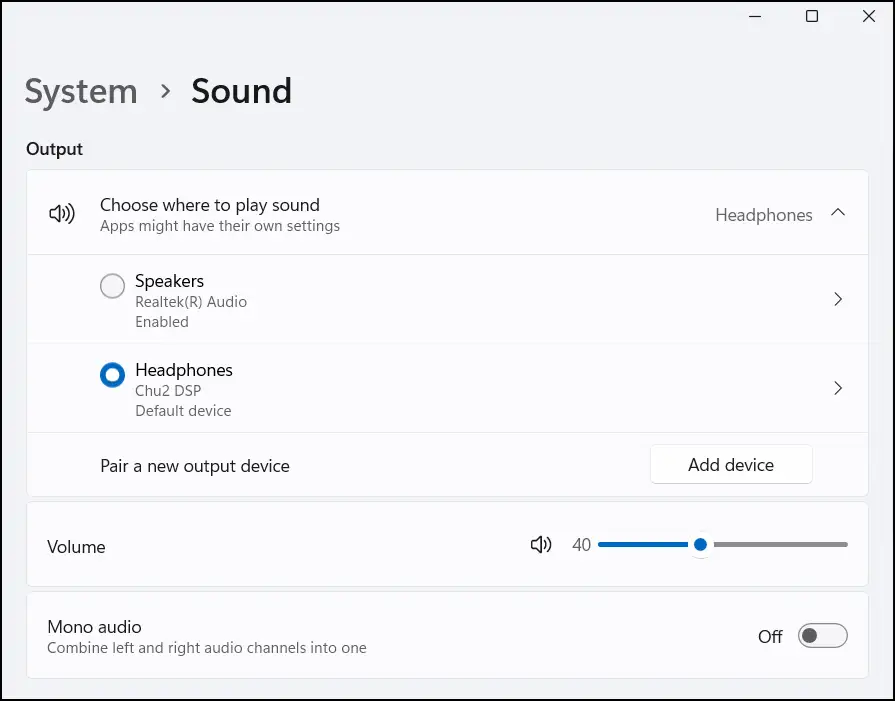
A alteração vale imediatamente para o perfil de usuário ativo.
Método 2: configurar o áudio mono pelo Registro
Estas etapas servem para usuários avançados configurarem dispositivos pessoais e gerenciados. Também são uma ótima alternativa para sistemas sem acesso a GPO.
📌 Casos de uso: implantações pessoais e em todo o sistema; distribuição por RMM.
📌 Pré-requisito: exige acesso à rede e ao sistema.
- Pressione Win + R, digite regedit e clique em OK para abrir o Editor do Registro.
- Navegue até o caminho a seguir ou copie e cole na barra de endereços do Registro. Se o caminho estiver incompleto, crie a chave necessária.
HKEY_CURRENT_USER\Software\Microsoft\Multimedia\Audio
- Altere ou crie o valor DWORD (32 bits) AccessibilityMonoMixState.
- Abra o valor e defina os Dados do valor conforme sua preferência.
- 1 = ativa o áudio mono.
- 0 = desativa o áudio mono.
- Feche o Editor do Registro.
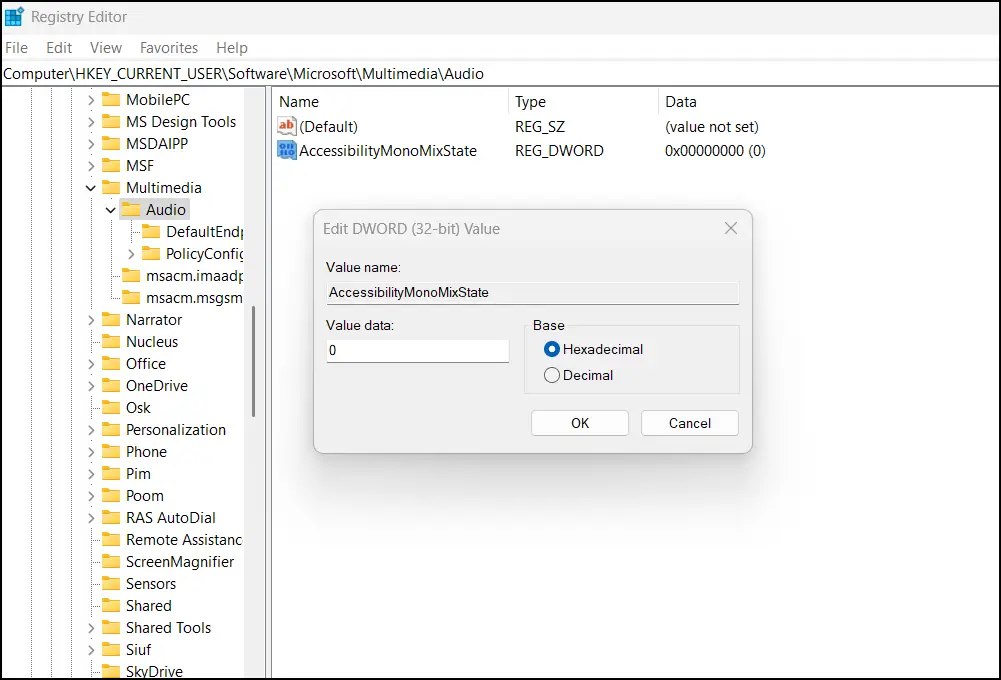
⚠️ Aviso: editar o banco de dados pode causar problemas no sistema. Faça um backup do Registro antes de continuar.
Método 3: configurar o áudio mono com um script do PowerShell
Scripts do PowerShell são muito usados para automatizar tarefas e implantar softwares.
📌 Caso de uso: automação e scripts via RMM
📌 Pré-requisito: exige acesso à rede e ao sistema
Script do PowerShell para ativar o áudio mono:
- Abra o PowerShell pela Pesquisa 🔎 e selecione Executar como administrador.
- Use o seguinte comando:
Set-ItemProperty -Path "HKCU:\Software\Microsoft\Multimedia\Audio" `
-Name "AccessibilityMonoMixState" -Value 1
Stop-Process -Name explorer -Force
Script do PowerShell para desativar o áudio mono:
- Abra o PowerShell pela Pesquisa 🔎 e selecione Executar como administrador.
- Use o seguinte comando:
Set-ItemProperty -Path "HKCU:\Software\Microsoft\Multimedia\Audio" `
-Name "AccessibilityMonoMixState" -Value 0
Stop-Process -Name explorer -Force
💡 Observação: este script pode ser executado ou falhar sem exibir nenhuma confirmação ou mensagem. Para confirmar que as alterações foram aplicadas, verifique as chaves do Registro ou as configurações do sistema correspondentes.
Pontos de atenção ao configurar o áudio mono
Ficou faltando algo? Considere estes cenários e dicas para lidar com erros, evitar problemas no sistema e reforçar políticas.
| Riscos e considerações | Possíveis consequências/cenários | Reversões e dicas |
| Vale para o áudio do sistema | A configuração será usada em todos os aplicativos do sistema (reprodutores de mídia, navegadores etc.). | N/A |
| Não afeta a gravação | As preferências de áudio mono valem apenas para a reprodução. | Os dispositivos de entrada precisam ser configurados à parte, quando aplicável. |
| Sem suporte a GPO | A configuração não tem uma política de GPO direta para implantação. | Política — use o Registro ou scripts para a implantação |
Ainda em dúvida sobre o que é o áudio mono no Windows? Recapitulando: é um recurso de acessibilidade bem prático que comprime elementos sonoros para serem reproduzidos por um único dispositivo de saída. Ele ajuda especialmente quem tem perda auditiva parcial. Em outras situações, também é útil ativá-lo quando há apenas um dispositivo de áudio para reprodução.
Boas práticas para gerenciar as preferências de áudio mono
O áudio mono em dispositivos Windows costuma ser configurado para melhorar a experiência do usuário e a acessibilidade. Mas ele também ajuda na solução de problemas ou a contornar limitações de hardware.
Por padrão, os alto-falantes ficam em estéreo, mas o usuário muda essa preferência rapidamente nas Configurações do Windows. Já o time de TI pode editar o Registro ou implantar um script, de preferência por um RMM, para uma implantação tranquila em todo o parque.