

O Windows Terminal permite fechar todas as abas de uma só vez, mas desativar os avisos em ambientes com muitos scripts pode comprometer outras sessões. Este guia mostra como ativar ou desativar esses avisos, para ajustar o comportamento de fechamento do Terminal às suas necessidades. Também veremos pontos de atenção, perguntas frequentes e problemas comuns ao fazer essa mudança.
Quer um resumo visual do tema? Assista a “Como ativar ou desativar “Deseja fechar todas as abas?” no Windows Terminal” e amplie seu conhecimento.
Métodos para ativar ou desativar o aviso de “fechar todas as abas” no Windows Terminal
O Windows Terminal hospeda diversos shells de linha de comando, e sua interface com abas facilita o trabalho com várias sessões de interface de linha de comando. Ao fechar várias abas do Terminal, aparece um aviso de confirmação para evitar fechamentos acidentais.
Se todas as tarefas no Terminal já terminaram, fechar tudo de uma vez é o ideal. Por outro lado, se há scripts em segundo plano rodando continuamente, vale manter os avisos de confirmação ativados para não encerrar sessões por engano.
Seja qual for o caso de uso, o melhor é configurar as opções do Terminal conforme sua necessidade e simplificar o fluxo de trabalho. Para configurar os avisos de confirmação do Windows Terminal sem contratempos, confira os pré-requisitos abaixo.
📌 Pré-requisitos:
- Dispositivo com Windows 11.
- Acesso ao Windows Terminal.
- Versão atualizada do Windows Terminal.
📌 Estratégias de implantação recomendadas:
| Clique para escolher um método | 💻 Melhor para usuários individuais |
💻💻💻 Melhor para empresas |
| Método 1: ativar ou desativar o aviso de fechar todas as abas nas configurações do Windows Terminal | ✓ | |
| Método 2: gerenciar os avisos de confirmação pelo arquivo .JSON de configurações do Terminal | ✓ |
Método 1: ativar ou desativar o aviso de fechar todas as abas nas configurações do Windows Terminal
A forma mais simples de definir como o Windows Terminal se fecha é pela página de configurações. Com acesso ao Terminal, essas opções ficam sempre a um clique de distância.
📌 Caso de uso: este método serve para configurações por usuário da caixa de diálogo de confirmação ao fechar todas as abas do Terminal.
- Pressione Win + X e selecione Terminal no menu de contexto.
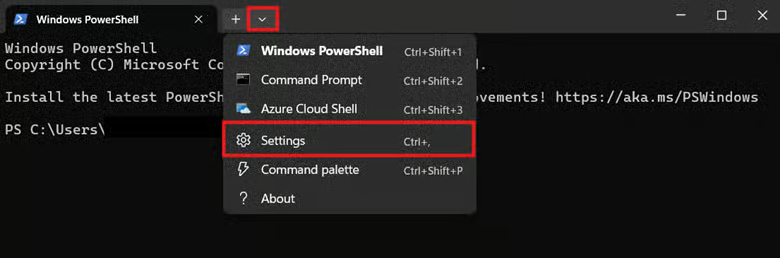
- Clique no menu suspenso ao lado de Abrir uma nova guia e selecione Configurações.
-
- Como alternativa, pressione Ctrl + , para abrir a página de Configurações do Terminal.
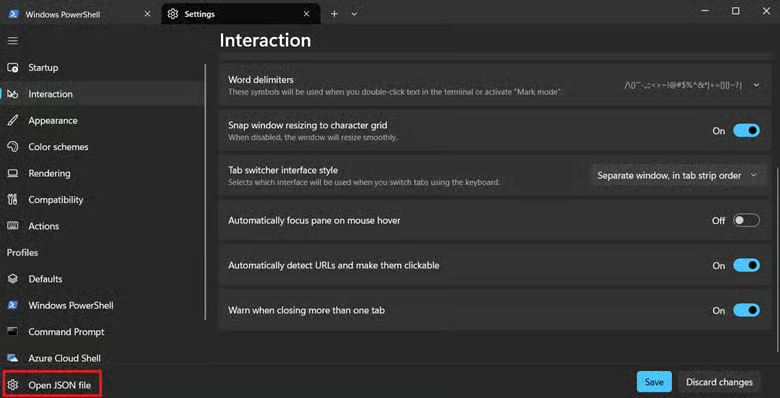
- Selecione Interação no painel à esquerda e localize Avisar ao fechar mais de uma guia.
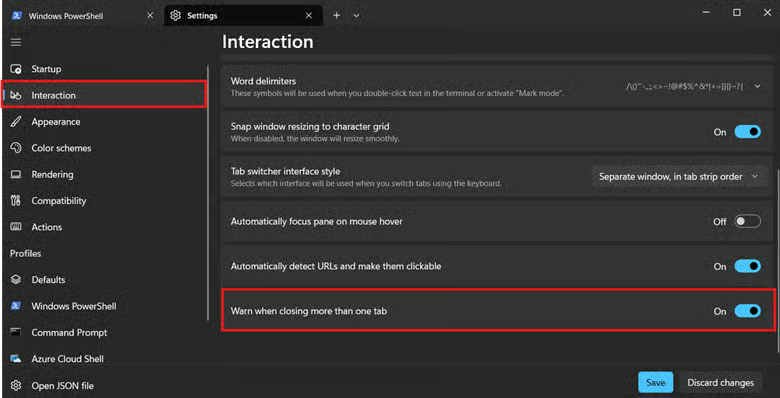
- Altere a chave ao lado de Avisar ao fechar mais de uma guia conforme o comportamento desejado para a caixa de confirmação:
- Ativado: exibe o aviso de confirmação ao fechar várias abas.

-
- Desativado: remove o aviso de confirmação ao fechar várias abas.

- Clique em Salvar para aplicar a alteração.
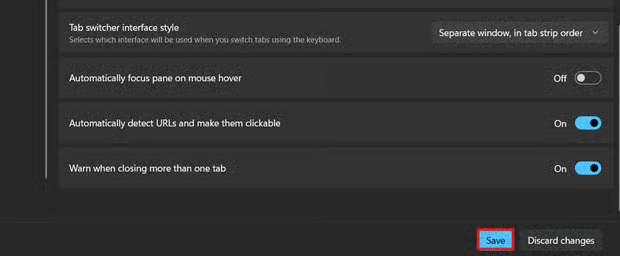
💡 Dica: depois de salvar, a alteração vale imediatamente para o usuário atual.
Método 2: gerenciar os avisos de confirmação pelo arquivo .JSON de configurações do Terminal
As Configurações do Terminal resolvem rápido, mas são trabalhosas e repetitivas de implantar. Em vez disso, administradores podem editar diretamente o arquivo JSON de configurações do Terminal e viabilizar implantações para vários perfis de usuário.
⚠️ Aviso: erros de configuração no JSON podem quebrar o funcionamento do Windows Terminal. (Veja ⚠️ Pontos de atenção.)
📌 Casos de uso: administradores podem editar o arquivo JSON do Terminal em vez de usar a página de Configurações. Este método também é um bom ponto de partida para gerenciar o aviso de fechar todas as abas do Windows Terminal em vários usuários.
📌 Pré-requisitos: backup do arquivo JSON
- Pressione Win + X e escolha Windows Terminal.
- Clique no menu suspenso ao lado de Abrir uma nova guia e selecione Configurações.
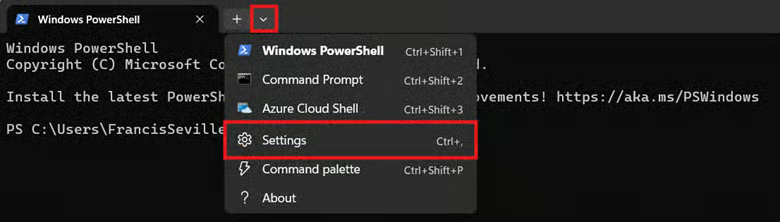
- Clique no botão Abrir arquivo JSON no canto inferior esquerdo.
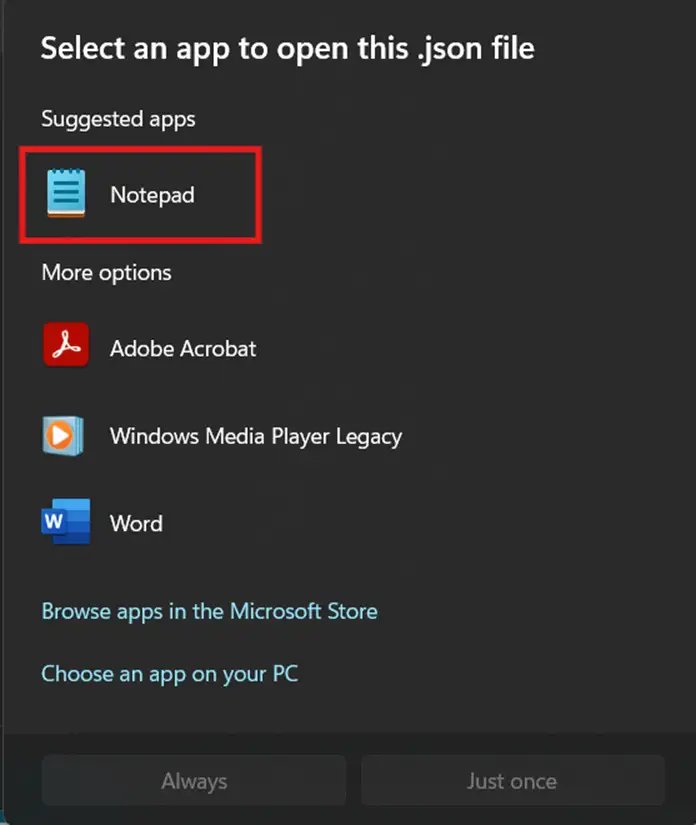
- Escolha o Bloco de Notas para abrir o arquivo JSON quando solicitado.
-
- Como alternativa, dá para substituir o Bloco de Notas pelo Notepad++ e ter melhor suporte a JSON. (Veja ⚠️ Pontos de atenção.)
- Localize o seguinte par chave-valor:
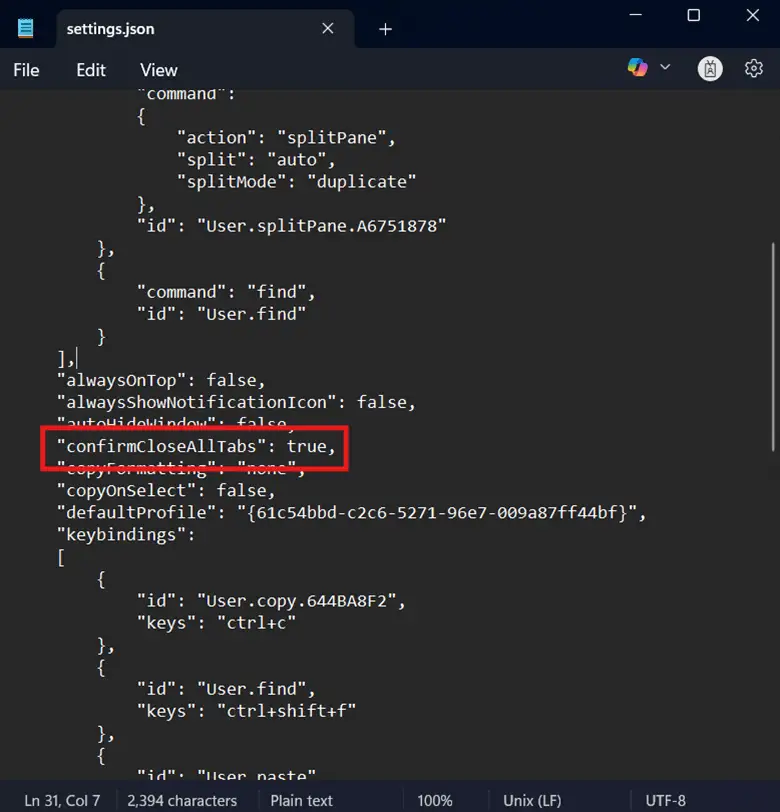
- Altere o par chave-valor destacado acima para mudar o comportamento de saída do Terminal:
- Para ativar os avisos de confirmação ao fechar todas as abas do Terminal:
"confirmCloseAllTabs": true,
-
- Para desativar os avisos de confirmação ao fechar todas as abas do Terminal:
"confirmCloseAllTabs": false,
- Pressione Ctrl + S e reinicie o Windows Terminal para aplicar a alteração.
💡 Dica: se preferir, automatize o processo executando o script abaixo em um prompt do PowerShell:
- Para ativar as caixas de confirmação ao fechar todas as abas do Terminal:
$f="$env:LOCALAPPDATA\Packages\Microsoft.WindowsTerminal_8wekyb3d8bbwe\LocalState\settings.json"; if(Test-Path $f){Copy-Item $f "$f.bak" -Force; ($j=Get-Content $f -Raw|ConvertFrom-Json).confirmCloseAllTabs=$true; $j|ConvertTo-Json -Depth 100|Set-Content $f -Encoding UTF8}
- Para desativar as caixas de confirmação ao fechar todas as abas do Terminal:
$f="$env:LOCALAPPDATA\Packages\Microsoft.WindowsTerminal_8wekyb3d8bbwe\LocalState\settings.json"; if(Test-Path $f){Copy-Item $f "$f.bak" -Force; ($j=Get-Content $f -Raw|ConvertFrom-Json).confirmCloseAllTabs=$false; $j|ConvertTo-Json -Depth 100|Set-Content $f -Encoding UTF8}
⚠️ Importante: teste sempre as configurações localmente antes de implantar no ambiente. (Veja ⚠️ Pontos de atenção.)
⚠️ Pontos de atenção
| Riscos | Possíveis consequências | Como reverter |
| Erros de sintaxe e de configuração ao editar arquivos JSON. | Editar arquivos JSON é um processo manual e difícil de reverter depois de feito.
Erros de sintaxe fazem as configurações JSON falharem silenciosamente em segundo plano, e uma configuração incorreta pode quebrar o funcionamento do Terminal. |
Antes de continuar, execute o comando abaixo em um prompt do PowerShell para fazer backup do arquivo JSON:
💡 OBSERVAÇÃO: substitua $settingsPath pelo local do arquivo settings.json. |
| Usar o Bloco de Notas para editar arquivos JSON. | O Bloco de Notas é um editor de texto simples e exige formatação manual e precisa dos arquivos JSON. | Use outros editores com suporte ao formato JSON, como o Notepad++.
Também é possível validar manualmente o conteúdo do arquivo JSON em um validador de JSON on-line |
| Não validar as alterações antes da implantação. | Sem validação suficiente, erros de configuração e de sintaxe passam facilmente despercebidos. | Teste as configurações em uma máquina local antes de implantar. |
O que considerar ao ativar ou desativar a caixa de diálogo de fechar todas as abas
Ativar ou desativar o aviso de confirmação ao fechar várias abas do Terminal pode afetar bastante alguns fluxos de trabalho. Veja abaixo o que levar em conta antes de fazer essa mudança para si ou em todo o ambiente.
Desativar os avisos para agilizar o fluxo de trabalho
Sem avisos de confirmação, basta um clique para fechar várias abas do Terminal na hora. Isso acelera o trabalho de quem precisa encerrar várias sessões e seguir para outras tarefas. Vale lembrar, porém, que esse cenário só é indicado para quem usa scripts pontuais e de curta duração.
Ativar os avisos para não fechar todas as abas por engano
Ativar os avisos de confirmação ajuda a proteger as sessões de quem usa o Terminal para scripts de longa duração em segundo plano. Com um aviso preventivo, dá para evitar o fechamento indesejado de sessões e a perda de scripts importantes. Isso reduz o tempo de inatividade e as interrupções em ambientes que dependem de scripts.
Métodos por Política de Grupo Local e Registro
Atualmente, não existe valor do Registro nem configuração de Política de Grupo Local documentada para gerenciar a caixa de confirmação do Terminal. Se quiser aplicar essa configuração a vários usuários, é possível editar automaticamente o arquivo JSON do Terminal com o PowerShell.
Solução de problemas comuns ao fechar todas as abas do Terminal
Problema nº 1: as alterações não surtem efeito
Há vários motivos para uma configuração no arquivo JSON não ser aplicada de imediato no Terminal. Primeiro, confirme se a sintaxe JSON está correta e se os pares chave-valor estão nas posições certas dentro do arquivo. Depois de editar, pressione Ctrl + S para salvar o arquivo e reinicie o Windows Terminal para aplicar as alterações.
Problema nº 2: a opção Configurações não aparece
Primeiro, verifique se a versão do Terminal está atualizada executando Get-AppxPackage *windowsterminal* | Select Name, Version em um prompt do PowerShell.
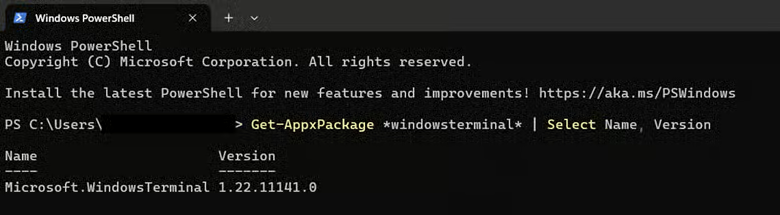
Algumas configurações, como Avisar ao fechar mais de uma guia, não existem em versões antigas do Windows Terminal. Para acessá-las, atualize o Windows Terminal para a versão mais recente pela Microsoft Store.
Ative os avisos de confirmação para não encerrar sessões do Terminal por engano
Os avisos de confirmação funcionam como proteção contra o fechamento involuntário de várias abas. Já quem prioriza encerrar sessões do Terminal de forma rápida e sem interrupções pode desativá-los.
A página de configurações do Windows Terminal e o arquivo settings.json permitem ativar ou desativar os avisos de confirmação na conta pessoal. Administradores podem automatizar a configuração do arquivo JSON com o PowerShell e aplicar as preferências de confirmação para outros usuários.
Temas relacionados:





