
Este tutorial mostra como permitir ou impedir que usuários alterem a senha no Windows 10 e no Windows 11, com instruções passo a passo para restringir a permissão de troca de senha de usuários locais. Explicamos o uso da ferramenta Usuários e Grupos Locais e do PowerShell/Prompt de Comando para gerenciar as configurações de senha, permitindo definir se os usuários podem ou não alterar as próprias senhas.
Gerenciar senhas de contas de usuário é uma tarefa administrativa comum em dispositivos Windows 10 e Windows 11. Impedir que determinados usuários troquem a senha costuma ser necessário quando eles têm hábitos ruins de senha ou não se lembram das credenciais. Assim, os administradores passam a gerenciar manualmente as senhas e ganham mais controle.
Pré-requisitos para gerenciar permissões e configurações de senha
É preciso estar conectado com uma conta de usuário com privilégios administrativos para gerenciar as configurações do sistema Windows. Também vale fazer um backup completo dos arquivos importantes e do sistema antes de qualquer alteração significativa na configuração do dispositivo.
Passo a passo: permitir ou impedir que usuários alterem a senha no Windows 10 e no Windows 11
Existem vários métodos para gerenciar as permissões de senha dos usuários em dispositivos Windows 10 e Windows 11. Vale lembrar que todos os métodos abaixo se aplicam a contas de usuário locais do Windows. Se você administra um domínio Windows, precisará usar o Azure AD ou o Active Directory para gerenciar os usuários.
Outro ponto importante: como administrador, não é possível restringir a própria conta de usuário de alterar a senha. A tentativa gera um erro, justamente para evitar uma situação em que ninguém consiga entrar com uma conta de administrador.
Restringir ou permitir alterações de senha pelo MMC Usuários e Grupos Locais (interface gráfica)
No Windows 10 e no Windows 11, o snap-in Usuários e Grupos Locais oferece uma interface gráfica para gerenciar usuários. A ferramenta só está disponível nas edições Pro, Enterprise e Education do sistema operacional Windows — quem usa as versões Home precisa recorrer à linha de comando.
Para impedir ou permitir que os usuários alterem as próprias senhas pelo Usuários e Grupos Locais, siga estas etapas:
- Clique com o botão direito no botão Iniciar e clique em Executar
- Digite lusrmgr.msc na caixa Executar e pressione OK
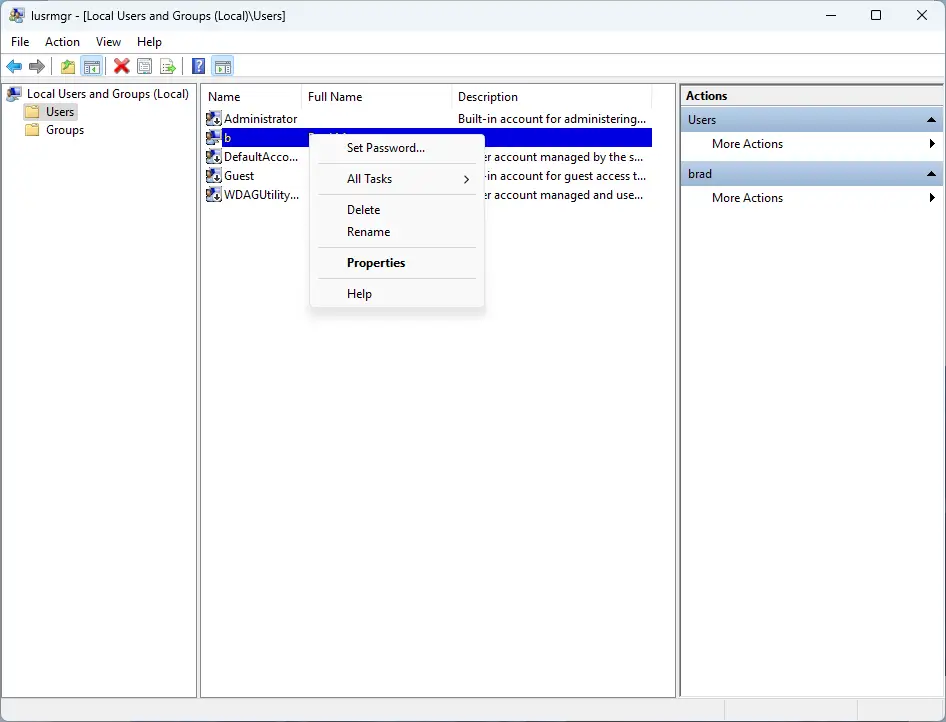
- Clique em Usuários na árvore de navegação do painel esquerdo
- Clique com o botão direito no usuário que deseja restringir ou liberar e selecione Propriedades
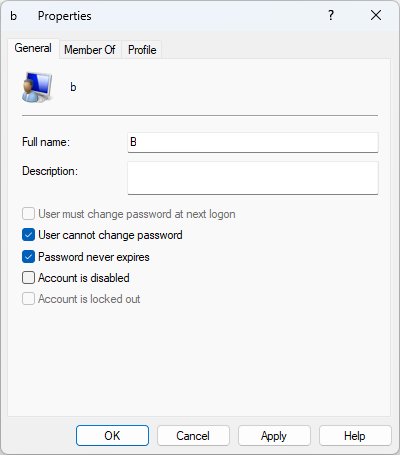
- Marque a caixa O usuário não pode alterar a senha para impedir que ele troque a própria senha
- Desmarque a caixa O usuário não pode alterar a senha para fazer o contrário e liberar a troca de senha
- Clique em OK para fechar a janela de Propriedades do usuário e confirmar a alteração
Impedir ou liberar alterações de senha pelo Prompt de Comando
Também é possível usar o prompt de comando para permitir ou negar que os usuários gerenciem as próprias senhas no Windows 10 e no Windows 11. Siga estas etapas:
- Abra uma janela elevada do PowerShell ou do Prompt de Comando
- Execute o comando net user USERNAME /passwordchg:no para impedir que o usuário USERNAME atualize a própria senha
- Execute o comando net user USERNAME /passwordchg:yes para permitir que o usuário USERNAME atualize a própria senha
Esses comandos usam o comando net user do Windows para atualizar as configurações de senha do usuário local. Lembre-se de substituir USERNAME pelo nome do usuário cujas configurações de troca de senha deseja atualizar.
Como confirmar se um usuário está impedido de alterar a própria senha
O comando net user também serve para confirmar se um usuário tem permissão para trocar a própria senha: basta executar net user USERNAME (novamente substituindo USERNAME pela conta de usuário desejada).
Nas informações exibidas pelo comando, verifique a entrada O usuário pode alterar a senha para saber se a troca está liberada.
Quando faz sentido restringir a troca de senha
Restringir a troca de senha é comum em máquinas compartilhadas, para evitar que um usuário defina uma senha que os demais não conhecem (de propósito ou sem querer).
Bloquear alterações de senha também ajuda em contas usadas por crianças e em ambientes onde os usuários são descuidados com as próprias práticas de senha. Nesse último caso, alguns administradores preferem criar senhas seguras e entregá-las aos usuários, ou analisar manualmente cada senha antes de atualizá-la.
Em outras situações, o necessário é o oposto: forçar a troca periódica de senha por questões de conformidade. Quando os usuários não fazem isso (e quando as tentativas de obrigar a troca no próximo login falham), pode ser preciso assumir o controle do gerenciamento das senhas para garantir a segurança de todas as contas da rede.
Controle as alterações de senha e reforce a segurança das contas. Assista a Como permitir ou impedir que usuários alterem a senha.
Gerenciar permissões de senha em vários PCs com Windows 10 e Windows 11
Gerenciar a segurança de vários dispositivos Windows 10 e Windows 11 fica trabalhoso rapidamente conforme cresce o número de PCs para configurar, monitorar e manter atualizados.
Centralizar e automatizar tarefas administrativas comuns, como gerenciar as permissões de senha para permitir ou impedir que usuários alterem a senha, é possível com ferramentas de gerenciamento de dispositivos móveis (MDM). NinjaOne oferece uma solução de MDM completa que cobre todos os dispositivos da empresa, além dos aparelhos pessoais usados no trabalho remoto.
Além de aplicar políticas de segurança, NinjaOne permite automatizar outras tarefas administrativas comuns e aplicar políticas em dispositivos Windows 10, Windows 11, Apple, Android e Linux, cobrindo toda a infraestrutura de TI.






