

Pontos principais
- Use o Painel de Controle clássico do Windows 11 para exibir ou ocultar rapidamente a opção Bloquear nas configurações do botão de energia do menu Iniciar.
- Selecione “Escolher a função dos botões de energia” e marque ou desmarque a caixa Bloquear em Configurações de desligamento para controlar a visibilidade.
- Configure a política “Mostrar bloqueio no menu de imagem do usuário” no Editor de Política de Grupo Local (Windows 11 Pro, Enterprise e Education) para aplicar a mudança a todos os usuários.
- Com o PowerShell, dá para automatizar a configuração da opção Bloquear em vários dispositivos de uma só vez.
Este tutorial mostra como adicionar ou remover a opção Bloquear do menu de energia acessado pelo botão de energia do menu Iniciar no Windows 11. Vale lembrar: os métodos descritos aqui apenas ocultam o item Bloquear e não desativam a possibilidade de bloquear o PC.
Por que ocultar ou exibir a opção Bloquear no menu Iniciar
Bloquear o PC quando não está em uso é uma prática de segurança essencial: impede que pessoas não autorizadas com acesso físico aos dispositivos os utilizem. Em algumas situações, também ajuda a evitar a exploração de ferramentas de acesso remoto.
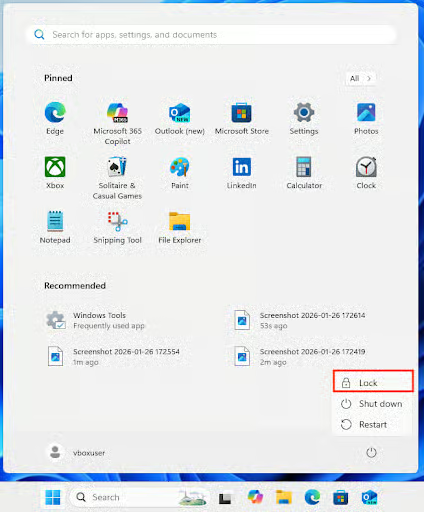
Para bloquear o PC, pressione Win + L ou abra o menu Iniciar, clique no ícone do botão de energia e use a opção Bloquear, ativada por padrão no menu Desligar.
Embora bloquear o PC seja uma boa prática, há casos em que convém desativar essa opção. Por exemplo: quando você ajuda um usuário iniciante que vive bloqueando a máquina sem querer, quando administra PCs em um ambiente compartilhado e precisa garantir que os usuários encerrem a sessão por completo ou quando precisa manter quiosques desbloqueados.
O que é preciso para gerenciar a opção Bloquear no menu do botão de energia
Para alternar a visibilidade do item Bloquear no menu Desligar do Windows 11, você precisa de uma conta de usuário com privilégios administrativos. Se optar por um método que usa Política de Grupo, será necessário o Windows 11 Pro, Education ou Enterprise, já que a Política de Grupo não está disponível na edição Home.
Configurar as opções do menu Desligar pelo Painel de Controle
A forma mais simples de configurar a opção Bloquear no menu Iniciar é pelo Painel de Controle clássico:
- Clique com o botão direito no botão Iniciar e selecione Executar para abrir a caixa de diálogo Executar
- Execute o comando control para abrir o Painel de Controle clássico do Windows
- No canto superior direito da janela, mude Exibir por: para Ícones grandes
- Clique em Opções de Energia

- Na barra lateral das Opções de Energia, clique em Escolher a função dos botões de energia
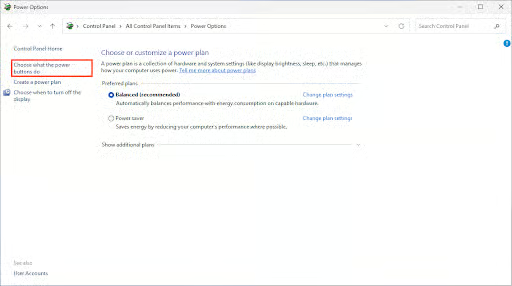
- Antes de alterar algo aqui, talvez seja preciso clicar em Alterar configurações não disponíveis no momento
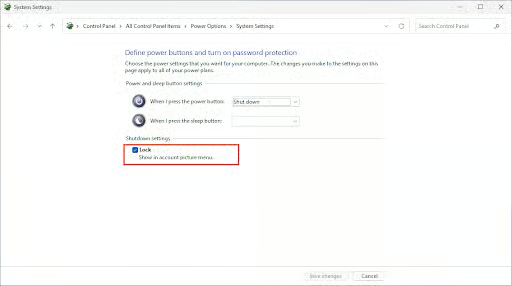
- Marque Bloquear em Configurações de desligamento para exibir a opção Bloquear no menu Iniciar ou desmarque para ocultá-la
Também dá para criar um atalho para listar todas as tarefas do Painel de Controle clássico em vez de navegar por vários menus.
Adicionar ou remover a opção Bloquear do menu Iniciar com a Política de Grupo
Nos dispositivos com Windows 11 Pro, Enterprise e Education, também é possível configurar e impor essa definição pela Política de Grupo. Com a Política de Grupo Local:
- Abra o Editor de Política de Grupo Local executando gpedit.msc na caixa de diálogo Executar
- Navegue até Configuração do Computador > Modelos Administrativos > Componentes do Windows > Explorador de Arquivos
- Localize Mostrar bloqueio no menu de imagem do usuário na lista de configurações e clique duas vezes para editar
- Para exibir a opção Bloquear, defina o valor como Não configurado ou Ativado
- Para ocultar a opção Bloquear, defina o valor como Desativado
- Execute gpupdate /force no Prompt de Comando ou no PowerShell, ou reinicie para aplicar a mudança
A configuração vale para todos os usuários do dispositivo. As políticas de grupo também podem ser distribuídas para vários dispositivos conectados a um domínio.
Configurar a opção Bloquear no menu de energia pelo Editor do Registro
O Registro do Windows é outro caminho para remover ou adicionar a opção Bloquear no menu Iniciar. Funciona em todas as versões do Windows 11.
- Abra o Editor do Registro executando regedit.exe na caixa de diálogo Executar
- Vá até a chave em HKEY_LOCAL_MACHINE\SOFTWARE\Microsoft\Windows\CurrentVersion\Explorer\FlyoutMenuSettings
- Se a chave FlyoutMenuSettings não existir, clique com o botão direito na chave Explorer e selecione Novo > Chave para criá-la
- Crie o valor DWORD ShowLockOption, caso ainda não exista, em Editar > Novo > Valor DWORD (32 bits)
- Clique duas vezes em ShowLockOption para editar e defina o valor como 1 para exibir a opção de bloqueio ou 0 para ocultá-la
- Se o valor não existir, a opção Bloquear aparece por padrão
- Talvez seja necessário reiniciar o processo do Explorer ou do menu Iniciar para aplicar a mudança
Recomendamos fazer backup dos dados do registro para conseguir restaurá-los em caso de erro.
Gerenciar a disponibilidade da opção Bloquear com automação no PowerShell
O PowerShell também serve para distribuir as configurações de registro acima.
O comando a seguir remove a opção Bloquear do menu de energia definindo os valores de registro necessários:
Set-ItemProperty -Path "HKLM:\SOFTWARE\Microsoft\Windows\CurrentVersion\Explorer\FlyoutMenuSettings" -Name "ShowLockOption" -Value 1
O comando a seguir remove a opção Bloquear do menu de energia definindo os valores de registro necessários:
Set-ItemProperty -Path "HKLM:\SOFTWARE\Microsoft\Windows\CurrentVersion\Explorer\FlyoutMenuSettings" -Name "ShowLockOption" -Value 0
Soluções de monitoramento e gerenciamento remoto (RMM) permitem distribuir scripts e configurar dispositivos de usuários finais pela internet, onde quer que estejam.
Padronize segurança e configurações de interface em toda a frota de Windows 11
NinjaOne oferece a administradores de TI e provedores de serviços gerenciados (MSPs) um conjunto unificado de ferramentas que combina RMM com helpdesk, acesso remoto e automação. Assim, dá para personalizar a experiência do usuário e aplicar regras de segurança em toda a frota, no local ou remota — incluindo o gerenciamento de ambientes corporativos Windows e a distribuição de scripts para os dispositivos gerenciados.
Guia de início rápido
NinjaOne gerencia as opções de bloqueio do menu de energia do Windows 11?
Resposta curta: NinjaOne não tem um recurso nativo dedicado ao gerenciamento da opção Bloquear do menu de energia do Windows 11, mas dá para chegar lá por outros caminhos.
Como fazer isso no NinjaOne:
Opção 1: Política de Grupo via scripts
– Distribua um script PowerShell pelo NinjaOne para alterar o registro ou as políticas de grupo que controlam a visibilidade do menu de energia
– A opção Bloquear costuma ser controlada por esta política de grupo: User Configuration > Administrative Templates > Start Menu and Taskbar
Opção 2: alteração no registro
– Use os recursos de execução de scripts do NinjaOne para distribuir alterações de registro
– O caminho de registro correspondente costuma ser: HKEY_CURRENT_USER\Software\Microsoft\Windows\CurrentVersion\Explorer\Advanced
Opção 3: perfis de configuração
– Se usa os recursos de gerenciamento de endpoints do NinjaOne, talvez consiga distribuir perfis de configuração que afetam o comportamento do menu Iniciar
Recomendação:
Para essa personalização específica da interface do Windows 11, o caminho provável é:
1. Criar um script personalizado em PowerShell ou em lote que altere as chaves de registro adequadas
2. Distribuí-lo pelos recursos de execução de scripts ou de políticas do NinjaOne
3. Testar bem em um grupo piloto antes de ampliar a distribuição
Se precisar de orientações mais específicas para colocar isso em prática, consulte a documentação de suporte do NinjaOne sobre distribuição de scripts ou fale com o suporte do NinjaOne para conhecer os recursos mais atuais.






